
ポイント・クーポンの管理
通常、ポインポンはフルフィルメント(全商品出荷)が行われた際に付与されます。2026/1/14のアップデートより新しくアーカイブでの付与を行うことが可能となります。
このポイント付与タイミングをアーカイブ時に切り替えて、一定の時間が経過してから付与する設定方法に関して記載いたします。
Shopifyではデフォルトで注文が自動的にアーカイブされます。
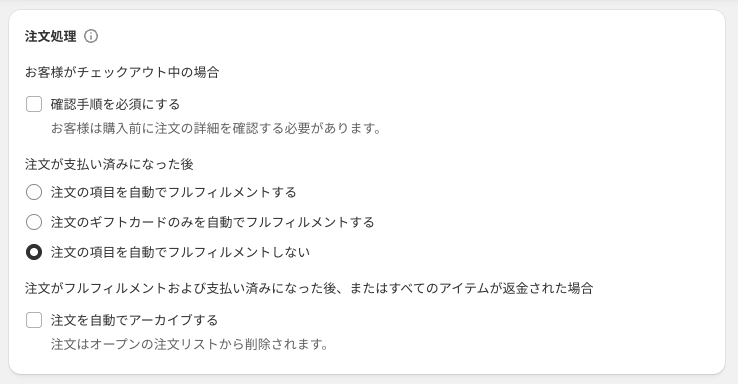
「設定」>「一般設定」>「注文処理」
から「注文を自動でアーカイブする」の設定をオフにしてください。
ポインポンの「設定」>「購入時のポイント付与」からポイント付与タイミングの設定を変更します。
「フルフィルメントされたら付与」から「アーカイブされたら付与」へ変更して保存を選択してください。
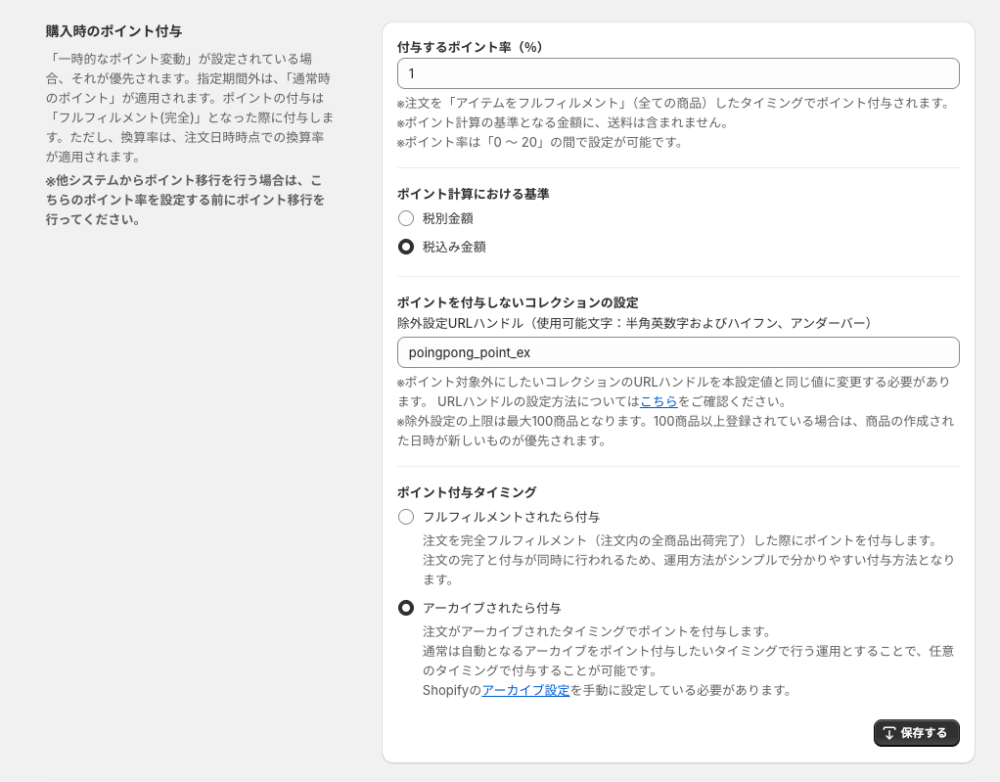
以上の設定でポイントをアーカイブする時点で付与することができるようになります。
例として、発送完了から7日間返品受付期間がある場合、返品期間中はアーカイブせず、返品期間が過ぎたらアーカイブする、といった運用とすることで対応期間が終わってからポイントを付与するといった動作が可能となります。
ただし、この設定の場合は手動でアーカイブする必要があるため、注文数が管理し切れる範囲であれば問題ありませんが、注文数が多くなると手動ではアーカイブ漏れなどのミスが発生する可能性があります。
次の項目では、ShopifyFlowを使って、フルフィルメントから一定時間経過すると自動でアーカイブされるFlowを作成して運用する方法について記載いたします。
以下では、ShopifyFlowを使用して注文のフルフィルメントから一定時間が経過すると、自動でアーカイブするFlowの作成についてご紹介いたします。
こちらはShopifyFlowのアプリが導入されているて前提となるため、導入されていない場合は、ShopifyのアプリストアからShopifyFlowを検索いただき、導入を行なってください。
自動アーカイブするFlowを作成します。
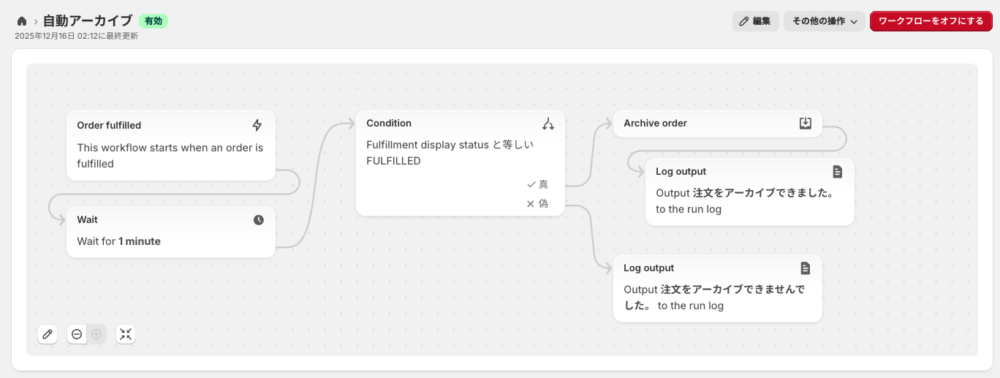
以上の項目を用意することで、指定時間経過後に自動アーカイブするFlowが作成可能です。Waitの値を返品受付可能期間などに合わせて日数をご指定いただくことで、ポイントの付与を遅らせることが可能となります。
こちらのFlowについてはサンプルをダウンロードしてインポートすることが可能です。以下のリンクより保存して展開していただくとFlowファイルが入手可能です。
展開したFlowファイルをShopifyFlowのアプリ画面からインポートしてください。
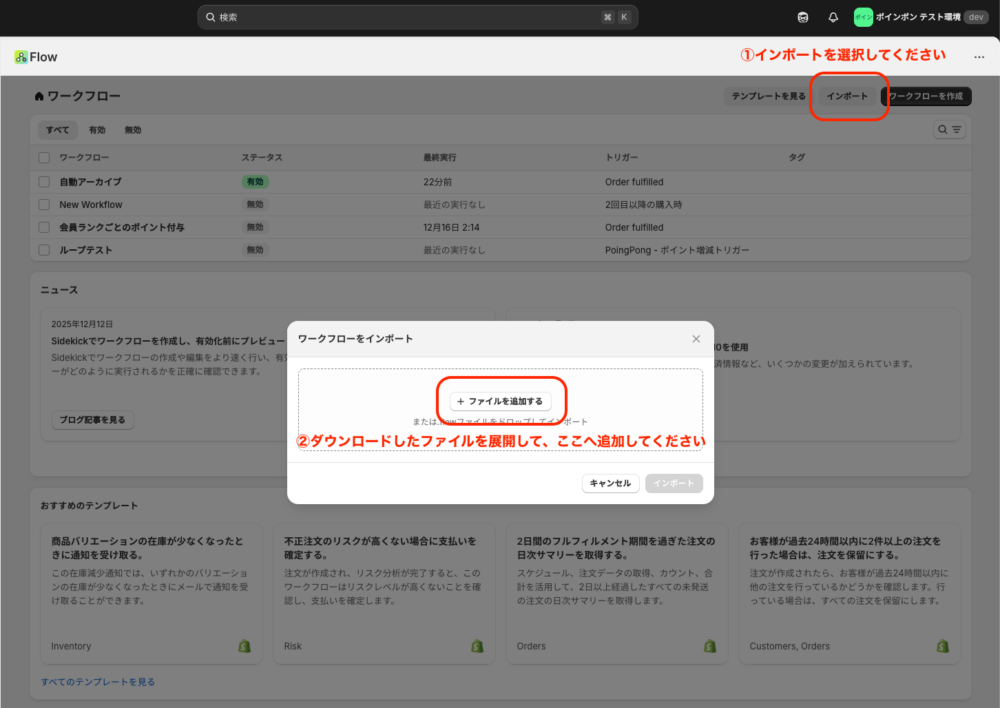
他のアプリやFlowとの競合などが発生する可能性などを考慮し、必ず事前に動作をご確認ください。